Category: Uncategorized

  • Elster-Formular mit Mint x64 / Wine

    Der kleine ELSTER-Inforoboter (leider keine Elster, sondern ein Roboter) verkündet großmäulig, “ELSTER läuft auch unter Linux“. Für einen kleinen Teil der angebotenen Softwareprodukte dieser Firma mag das stimmen, für ElsterFormular allerdings nicht, zumindest nicht Offline. Mit Wine allerdings läuft es quasi problemlos – wirklich gut allerdings nur mit 32-Bit Wine (für x64-Windows gibt es die entsprechenden .NET 3.5 DLLs nicht in einer Form, mit der Wine umgehen kann). Dafür erstellt man zunächst einen Wine-Prefix mit 32-Bit im Hintergrund:

    WINEPREFIX=$HOME/Anwendungen/Elster WINEARCH='win32' wine 'wineboot'

    Vorausgesetzt man hat wine, wine:i386 und wine-mono installiert, sollte Wine nun (hier im Ordner Anwendungen/Elster im Home-Verzeichnis) eine neue Wine-Basis einrichten – dafür frägt wein auch nach dem Mono- sowie dem Gecko paket, die man beide installieren sollte.

    Das Elster-Setup startet man nun mittels:

    WINEPREFIX=$HOME/Anwendungen/Elster wine ~/Downloads/ElsterFormular-16.3.170.20151019p.exe

    Wichtig ist, den WINEPREFIX-Teil nicht zu vergessen, sonst verwendet Wine den Standard-Prefix (meist ~/.wine) – dieser ist auf 64-Biting Linuxen dann doch meist 64 Bit. Die Installation läuft nun praktisch automatisch, wie auf Windows problemlos. Lustig ist, dass die Software zwingend eine Internetverbindung zum Anzeigen des Lizenzvertrages voraussetzt; wäre mal interessant zu prüfen, ob das so überhaupt rechtens ist…
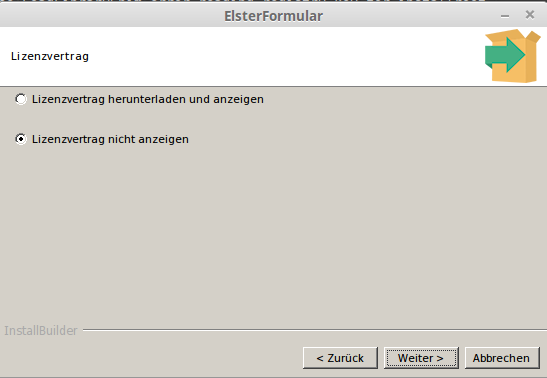
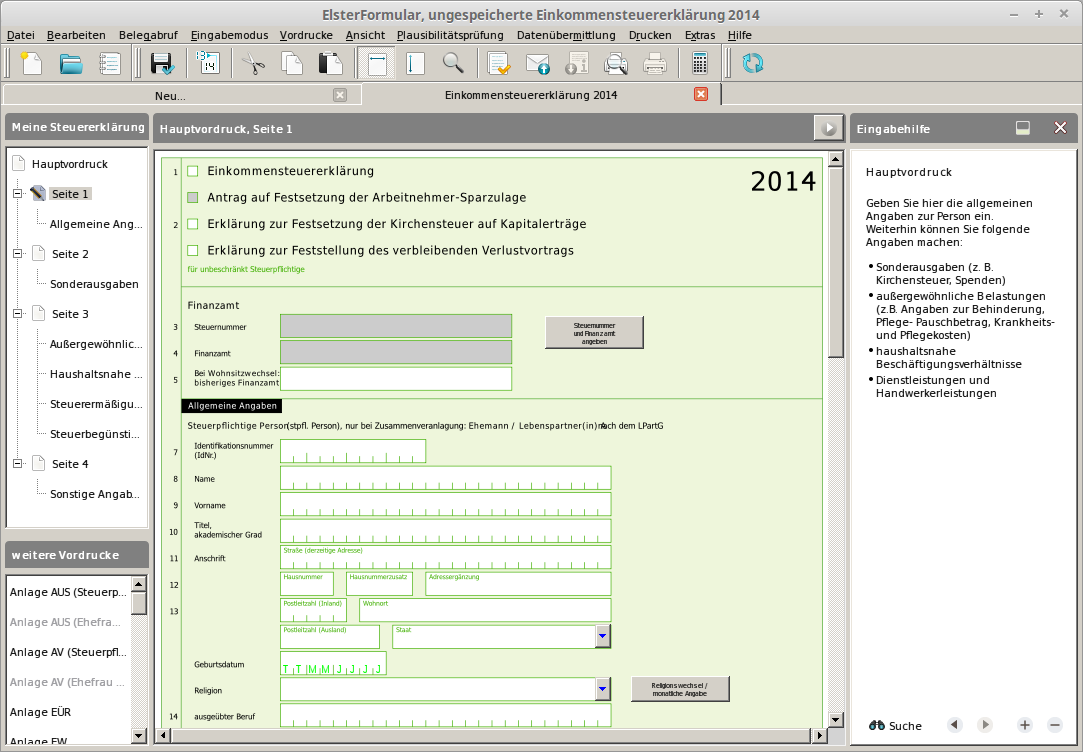
    Lizenzdialog von ElsterFormular

    Das schöne ist, dass Wine für installierte Verknüpfungen den aktuell gesetzten WINEPREFIX automatisch mit in die entsprechenden .desktop-Files packt, sodass ab jetzt keine weitere Komandozeilenarbeit notwendig ist:
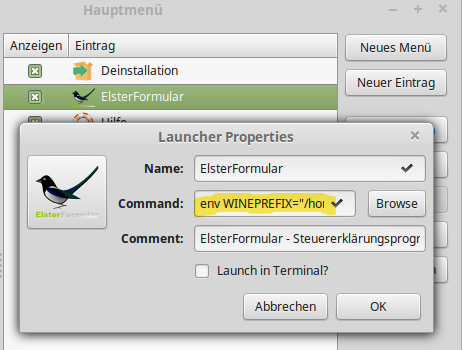
    Elster-ENV

    Ergebnis: Läuft!

    Elster

  • Samba, smb.conf und Zeichensätze

    Schon mal den Fehler gemacht, die smb.conf mit einer grafischen Benutzeroberläche zu bearbeiten? Nein?

    Hier wäre das Resultat:

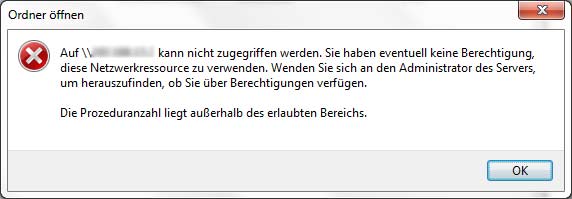
    Samba-Fehler

    Grund: die GUI (hier DrakSamba, z.B. in Mageia verwendet) verwendete einen anderen Zeichensatz als vorgesehen. Samba und Windows kommen mit Umlauten in UTF-8 mittlerweile ganz gut klar, DrakSamba setzte das “ü” in ISO 8859 Latin 1 (Codepoint $FC).

    Lösung: Auf der Kommandozeile bearbeiten, richtiges Encoding wählen und funktioniert!


  • Windows NT 4 in VMWare Player

    Manchmal braucht man eben auch alte Krücken noch, in diesem Fall Windows NT4. Glücklicherweise bringt VMWare die nötigen Treiber von Haus aus mit, und Windows NT4 hat die LSI Logic SCSI Treiber auch schon. Windows NT Workstation unterstützt bis zu 2 CPUs (obwohl VMWare etwas anderes behauptet), diese werden aber meist nicht benötigt und bringen unter Umständen (durch den Multiprozessor-Kernel) mehr Probleme als Nutzen. Die Standardeinstellung von 256MB RAM ist ausreichend, Windows NT ist mit 512 MB RAM mehr als zufrieden.
    Übrigens: wie man bei Windows NT zwei Kernel-Varianten (Multi- und Uniprozessor-Kernel) installiert, steht in der KB von VMWare.

    Ein paar Schwierigkeiten gibt es dennoch. Windows NT4 bringt normalerweise den Internet Explorer 2.0 mit. Schönes altes Ding, so ziemlich keine einzige aktuelle Website lässt sich überhaupt noch anzeigen, sehr oft antworten noch nicht mal mehr die Webserver auf seine veralteten Anfragen. Da aber sowieso die meiste noch existierende Software das Servicepack 6a voraussetzt, sollte man das auch gleich installieren.

    Wie so ziemlich alle Windows NT 4-Updates gibt es SP6a auf den Seiten des Rechenzentrums der Uni Regensburg zum download. Nach der Installation des Service Packs sollte gleich der IE6 installiert werden, den gibt’s bei WinFuture. Eine ebenso fast unerschöpfliche Quelle ist der “Windows NT 4 Webplace“.

    VMWare bringt mit seinen VMWare-Tools Grafik, Sound und Maustreiber mit. Leider funktioniert die Installation des Maustreibers nicht – dieser kann aber leicht per Hand installiert werden. 7Zip hilft dabei, das läuft auch in der neuesten Version noch auf Windows NT 4. Auf der VMWare-Tools CD wird die Installations-MSI extrahiert, darin gibt es die Maustreiber für Windows NT:

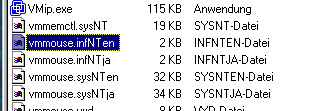
    vmmouse

    Die Dateien “vmmouse.infNTen” und “vmmouse.sysNTen” müssen jeweils mit ihrer natürlich Endung versehen werden, danach kann man in der Systemsteuerung den passenden Maustreiber installieren.

    Wer USB-Unterstützung in seiner VM haben möchte: leider scheint Woodhead’s USB-Stack (mit USB EHCI) nicht mehr zu funktionieren (angeblich hat er das mal in VMWare). Es gibt allerdings noch eine andere Möglichkeit (Nur UHCI, muss in den Einstellungen der VM auch aus USB1.1 angegeben sein!), die funktioniert. Übrigens ist es sinnvoll, auch den FAT32-Treiber zu installieren.

    Für Sound: VMWare emuliert eine Creative Ensonic PCI128. Treiber gibt’s im Netz, z.B. hier.

  • Datenspeichergeräte aus der SiFi

    Neulich mal nach Anregungen für ein Gehäuse für eine externe Platte gesucht. Das Projekt ist mittlerweile zwar in dieser Form gestorben, aber die Frage ist erstaunlicherweise gar nicht so einfach zu beantworten – wie stellen sich denn SiFi-Autoren die Datenspeicher der Zukunft vor? To be continued.

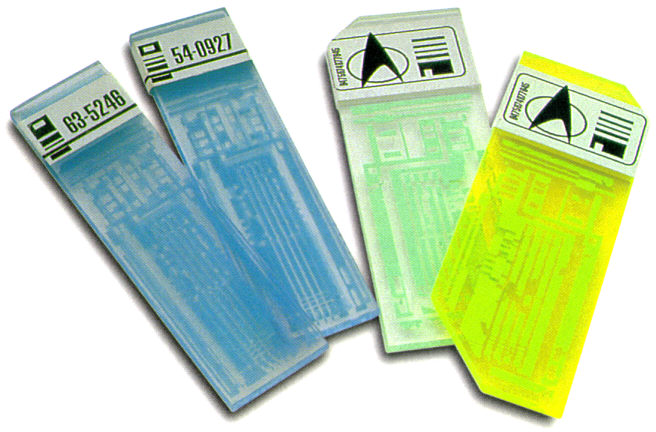
    Isolinear Chip
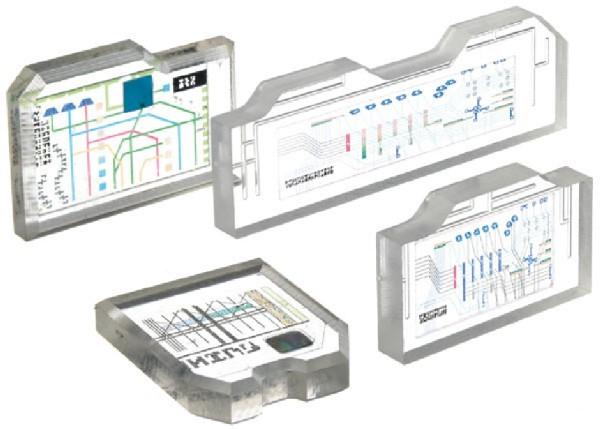
    Los geht’s mit den “Isolinear Chips” aus StarTrek. Schaut nicht schlecht aus, eine Festplatte passt nicht ‘rein, aber vielleicht ein USB-Stick?

    Isolinear Chips aus Startrek, Quelle: http://www.ex-astris-scientia.org/gallery/starfleet-tricorders1.htm
    Isolinear Chips aus Startrek, Quelle: http://www.ex-astris-scientia.org/gallery/starfleet-tricorders1.htm

    Einige Enthusiasten haben sich die auch schon nachgebbaut, mit die schönsten wohl hier: http://www.flickr.com/photos/kitface/5601034726/, leider natürlich ohne Funktion und “nur” aus Plastik. Wobei, Plastik kann auch Daten speichern. Wenn man von der CD mal absieht gäbe es da die Tesa-ROM, quasi der Datenspeicher auf Tesafilm (Schöner Artikel auf Sueddeutsche.de, Patentschrift, Einsatz der Technik für Markenschutz).

    Speicherkristalle
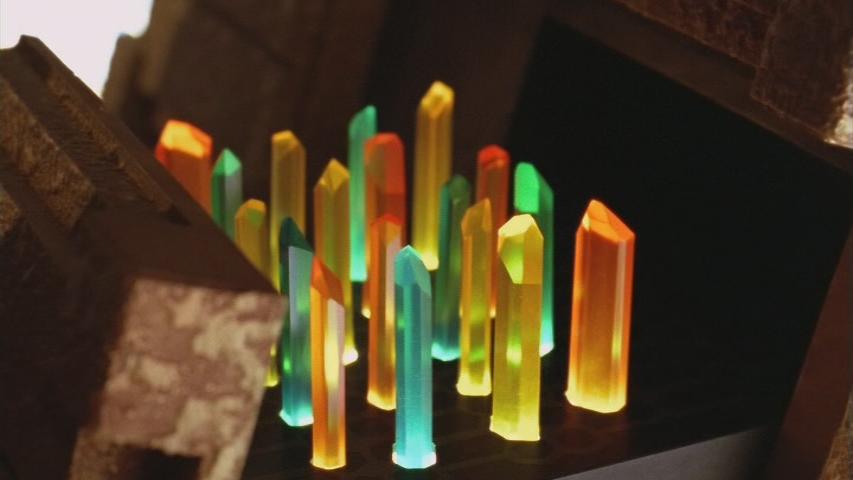
    Wer an’s Plastik denkt, denkt vielleicht auch an sein “Gegenteil”: Datenspeicherung auf Kristallen. Hier wären diverse “Control Crystals” aus den Stargate-Folgen anzubieten, recht schön diese hier:

    Goa'ult Control-Crystals aus Stargate, Bildquelle: http://stargate.wikia.com/wiki/Control_crystal
    Goa’ult Control-Crystals aus Stargate 5×22 (Revelations), Bildquelle: http://stargate.wikia.com/wiki/Control_crystal

    Oder auch die:

    Ebenfalls aus Stargate, Bildquelle: http://stargate.wikia.com/wiki/Control_crystal
    Ebenfalls aus Stargate, Bildquelle: http://stargate.wikia.com/wiki/Control_crystal

    Wer sich soetwas für seine heimische Fotosammlung zulegen möchte muss allerdings noch etwas warten, Kristalle als Datenspeicher sind immer noch in der Erkundungsphase. An der Uni Münster wurde mal ein Holographischer Datenspeicher entwickelt (und an vielen anderen Einrichtungen auch), die Holographic Versatile Card wurde auch schonmal angekündigt, leider nie gefertigt – und um wieder ganz von den Kristallen wegzugehen, das geht wohl auch mit Glas.

  • Hello world!

    Schön. Jetzt. Plappern.

    Bevor’s hier richtig losgeht, erstmal die ganzen Features testen. Schrift: Computer Modern.

    z.B.: [latex]\LaTeX[/latex]

    [latex]\frac{\mathrm{d}l(t)}{\mathrm{d}t} + \frac{\sigma}{2\varepsilon\varepsilon_0d}{l(t)}^2 = \frac{\mu At}{d}[/latex]

    [latex]j(t) = \frac{\varepsilon\varepsilon_0 A}{d} + \frac{\sigma}{\mu}\left(1-\frac{l(t)}{d}\right)\left(\frac{\mu At}{d} - \frac{\sigma}{1\varepsilon\varepsilon_0 d}{l(t)}^2\right)[/latex]

    Oder einfügen von Code?


    program HalloWelt;
    
    uses Crt;
    
    begin
      ClrScr;
      WriteLn('Hallo, Welt!');
      ReadLn;
    end.